
見積書はExcelで作れるのに、担当者が休むと「承認は済んでいるか」「お客様に送った金額はいくらか」が分からない。この状態なら、見積書を作る画面と、案件・承認・送付を管理する仕組みを分けて考えると、どこに手を入れるべきか見えてきます。設備会社を想定した架空の例で、Excelを続ける場合の台帳と、システム化を検討する条件を整理します。
先に押さえたい3つのこと
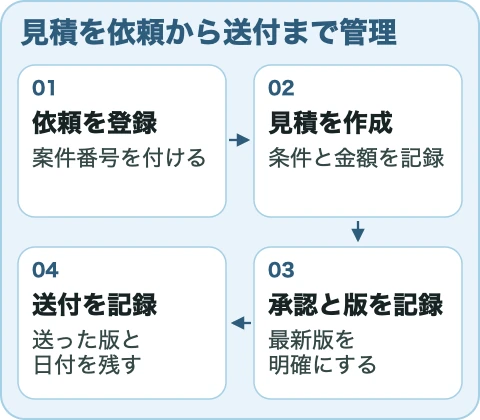
- 見積を作る手間と、最新版・承認・送付を調べる手間を分けて見直す。
- 一つの見積番号に版を付け、承認した版と実際に送ったPDFを紐づける。
- 金額の承認や受注への引き継ぎが繰り返し止まるなら、その工程からシステム化を試す。
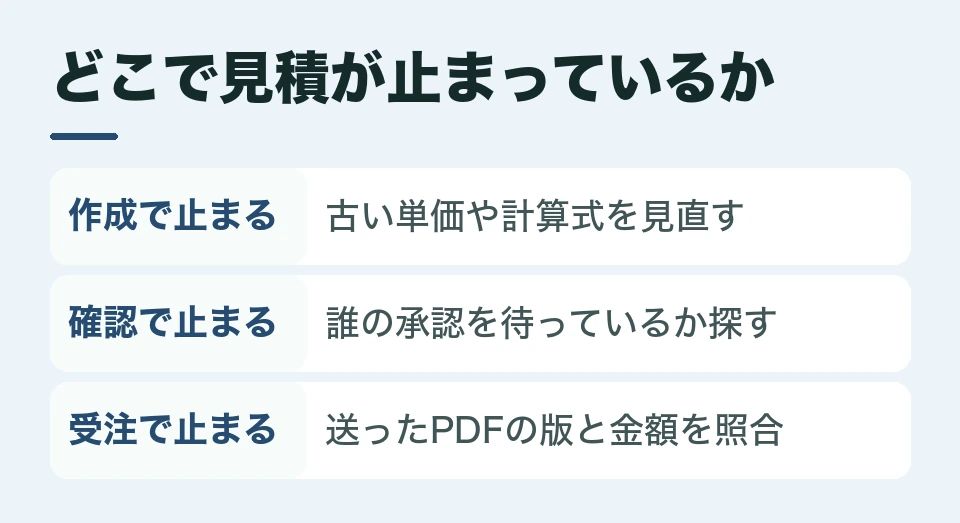
まず今ある見積から時間がかかる工程を見つける
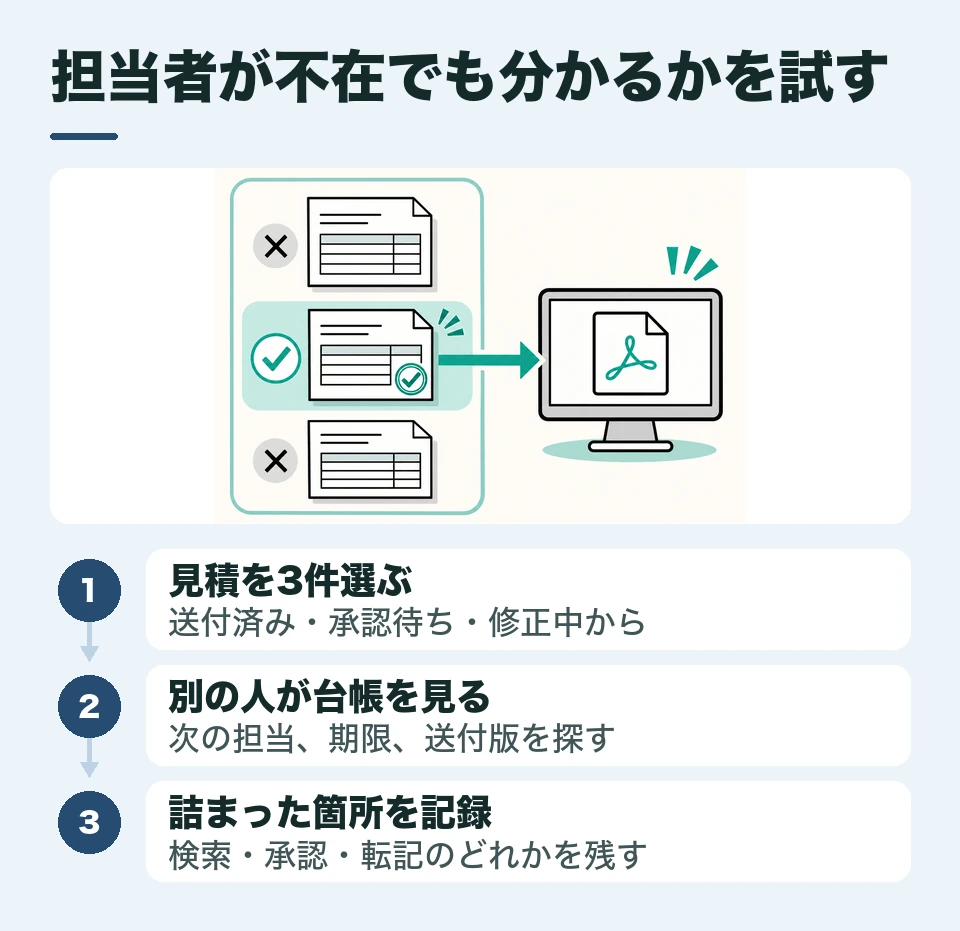
直近の見積から、送付済み、承認待ち、修正中を一件ずつ選びます。担当者以外の人が「いま何を待っているか」「最後に何を送ったか」「次の対応は誰か」を答えられるか、見積ファイルと台帳を見ながら試します。見積を作る速さだけ測ると、管理で何が詰まっているかを見落とします。
| 困っていること | 先に見る場所 |
|---|---|
| 明細の計算や数量の入力をやり直す | 商品コード、単価の出所、入力欄と計算式 |
| 見積の最新版が見つからない | ファイルの保存先、見積番号、版の付け方 |
| 承認の返事を待つ間に送付期限が過ぎる | 承認者、代行者、差し戻し後の担当 |
| 受注した金額と社内の数字が違う | 受注時に参照した見積の版、送付したPDF |
原因がテンプレートのばらつきなら、まず書式と単価の参照先を揃えます。承認や送付の状態が見えないなら、見積書の体裁が揃っても問題が残ります。どこで探す手間が発生しているかが、改善の順番を決める手がかりです。
Excelを続ける場合は見積番号と版を揃える
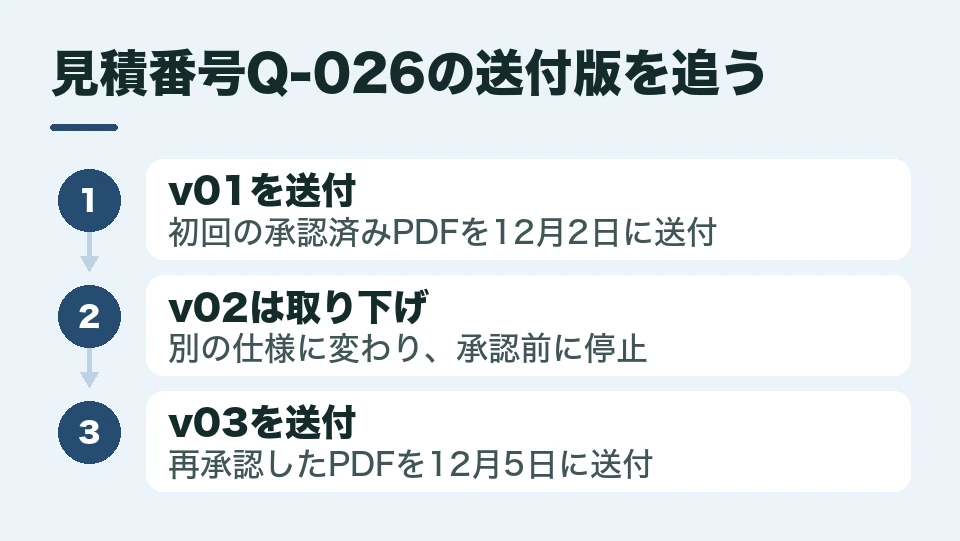
例えば、空調設備の交換で見積番号を Q-026 とします。現地確認で配管の長さが変わり、内容を修正したら、同じ見積番号に別の版を付けます。変更前の見積が承認されていても、新しい版は承認待ちに戻します。送付したPDFも版ごとに残せば、お客様の「前にいただいた金額」にどの数字が対応するか確認できます。
表は横にスクロールできます| 見積番号・版 | 状態と次の作業 | 送付の記録 |
|---|---|---|
| Q-026・v01 | 承認済み。現地確認前の版 | 12月2日送付、Q-026-v01.pdf |
| Q-026・v02 | 配管延長で更新。承認前に別の仕様へ変更したため取り下げ | 未送付 |
| Q-026・v03 | 仕様変更後に承認済み | 12月5日送付、Q-026-v03.pdf |
台帳で案件全体の進捗も追うなら、「案件の状態」と「見積の版の状態」を別々の列にします。例えば v02 を申請した時点では、「案件は交渉中」「最新版は承認待ち」「最後に送付した版は v01」です。台帳を開けば、次に送る版については承認が必要だと分かります。
対応する環境でExcelの共同編集を使うと、同じファイルに複数人で作業でき、以前のバージョンも確認できます。実際にどのPDFを承認して送ったかは、案件の見積番号・版・承認者・送付日時を明示して残します。ブックの編集履歴だけでは、取引先へ送ったファイルを選び直す手掛かりが足りないことがあります。 Microsoft「Excelブックの共同編集を使用して同時に共同作業を行う」
コピーして使える見積台帳の列
見積番号|取引先|案件名|担当者|版|税区分|見積金額|承認の状態|承認者・日時|送付日時|送付したPDFの保存先|次の対応と期限|受注時に採用した版
最初は見積番号と版を組み合わせた単位で一行にします。税区分は金額の隣に置き、送料や別途費用など条件がある場合は、台帳から該当PDFをすぐ開けるようにします。案件が増えて一覧が見にくい場合は、案件の行と見積の版の行を分け、見積番号でつなぎます。
システム化を検討する3つの場面
承認後に金額や条件が書き換わる
作成者、承認者、送付担当が別々で、承認後の修正を追えない場合は、承認した版を固定し、変更した版は再承認する流れを検討します。外部へ送るPDFをどの状態から作れるか、差し戻し理由をどこで見るかも決めます。全件を同じ承認手順にするかは、金額や値引き、契約条件で判断が変わるかを先に確認します。
価格表や原価が複数のファイルに分かれている
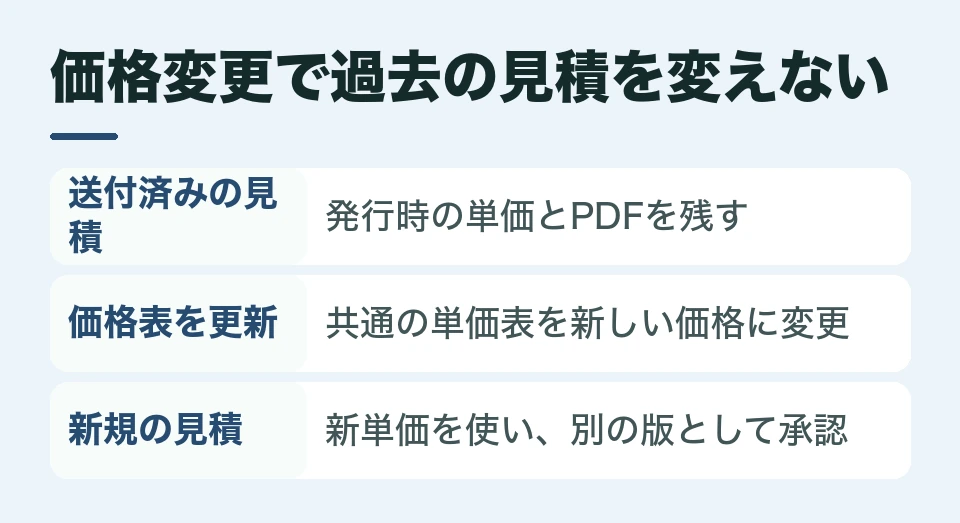
古い単価表をコピーした見積がたびたび出るなら、品目と単価の管理を一か所にまとめる価値があります。単価を変えたときは、変更前に発行した見積に当時の金額が残るかを確認します。新しい単価を設定しても、過去の見積が現在の価格で再計算されると、送付済みのPDFと合わなくなります。
受注のたびに項目を打ち直している
見積で決めた品目、数量、金額を、受注台帳や作業指示書に毎回打ち直すなら、承認・送付した版から必要な項目を渡せる形を考えます。初回は見積番号と採用版だけを受注側で参照し、どの項目の転記に時間がかかるか計ります。定型の品目と個別対応の内訳を分けると、どこまで自動で渡せるか判断しやすくなります。
Excelを残す範囲と切り替え方
| 運用 | 選ぶ目安 |
|---|---|
| Excelと共有台帳 | 見積担当が少なく、最新版・承認・送付を決めた手順で追える。 |
| 帳票はExcel、承認・検索は別の仕組み | 取引先指定のExcel書式を使う機会が多く、社内の承認や履歴を揃えたい。 |
| 見積作成から受注まで一つの仕組み | 品目・単価の共通化が必要で、見積内容を受注、在庫、請求などで繰り返し使う。 |
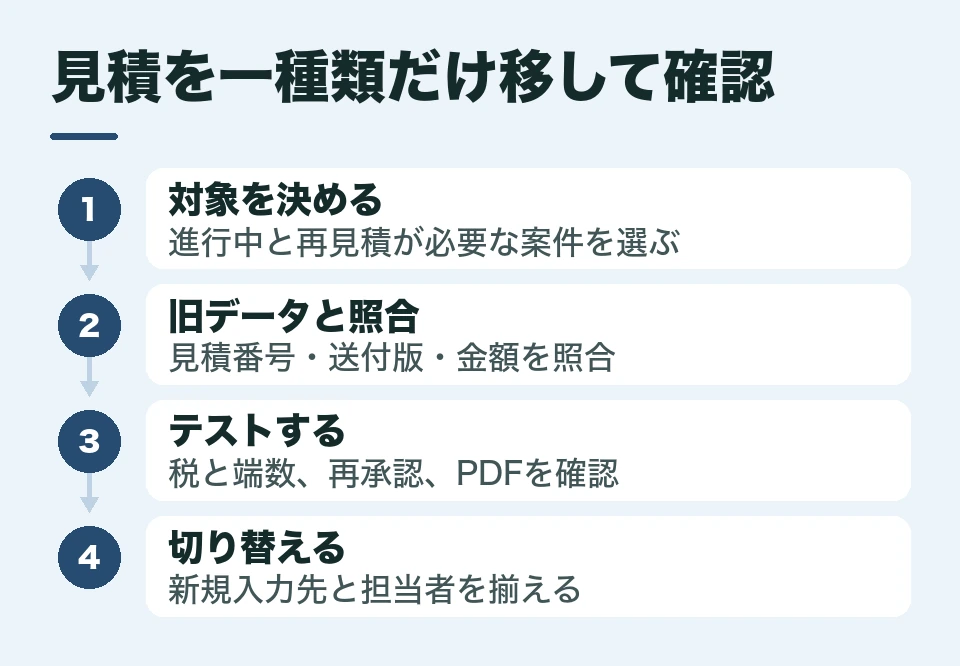
切り替えは、一種類の見積から始めます。旧台帳は参照先として残し、進行中の案件と、すぐに再見積が必要な案件を先に移します。移した案件については、見積番号、最後に送った版、金額、未処理の承認を照合します。どちらに新しい見積を記入するか、切り替え日と担当者も決めておきます。
テストでは、税や端数の処理が旧書式と合うか、修正した版が承認待ちに戻るか、送付済PDFを別担当者が開けるかを確認します。見積明細を受注側へ渡すなら、品目と数量が合い、同じ見積から誤って二件受注を作らないことも確かめます。
試行の前後で測ること
- 担当者以外の人が、最後に送ったPDFを見つけるまでの時間
- 申請から承認までに要した時間と、差し戻しが止まった場所
- 受注登録で手入力した項目数と、見積との照合に要した時間
試行の前に、例えば「別の担当者が、送付済みPDFを1分以内に見つけられる」など自社の目標を決めます。見積を作る時間が増えても、承認や受注まで含めた作業が短くなるなら改善を検討する材料になります。逆に、見積台帳を揃えるだけで目標を満たすなら、その運用を続けながら必要に応じて範囲を見直せます。
自社の見積管理を見直したい方へ
いやさかでは、見積書の書式を活かしたまま、承認や履歴だけを整理する場合もご相談いただけます。まず「誰が作るか」「どこで承認するか」「送ったファイルをどこに残すか」を教えてください。顧客名や金額を伏せた見積の項目だけでも、改善したい工程を整理できます。 システム開発について お問い合わせ