
紙の日報をスマホに移したら、現場は入力に時間がかかり、事務所では引き続きExcelに打ち直している。こうした二重作業を減らすには、事務所で何に使うかを決め、必要な項目だけをスマホに載せます。設備工事の現場を想定した架空の例で、入力欄の作り方と、1現場で2週間試す手順を紹介します。
先に押さえたい3つのこと
- 今の日報を誰が何に使うか確認し、集計や引き継ぎに使う項目を残す。
- 現場名や作業区分は選択式にし、写真と自由記述は必要なときに使う。
- 1現場で圏外、提出漏れ、提出後の修正を試し、現場と事務所の両方で手間を測る。
事務所で使う数字から日報の項目を決める
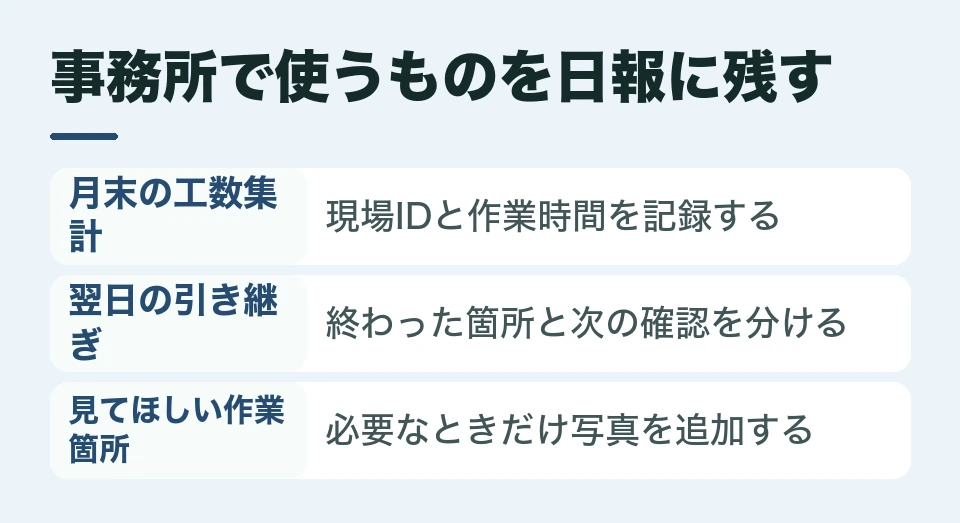
日報の写しを一枚取り、事務所で実際に何を転記しているかを確認します。例えば、工事ごとの作業時間を毎月集計し、予定との差を見ているなら、現場ID、作業日、担当者、作業時間が必要です。翌日の担当者が前日までの作業を知るために読むなら、「完了した箇所」と「引き継ぎ」を分けておくと、長い備考を読み返さずに済みます。
写真も、撮影する理由を先に決めます。工事の進捗を知らせる写真と、後で探して照合する写真では、必要な撮影箇所や分類が違います。今回の日報に写真を付けるのは「事務所に見てほしい作業箇所があるとき」と決め、別の台帳に保存が必要な写真があれば、その扱いを現場責任者と確認します。
1件の報告を何の単位で登録するか決める
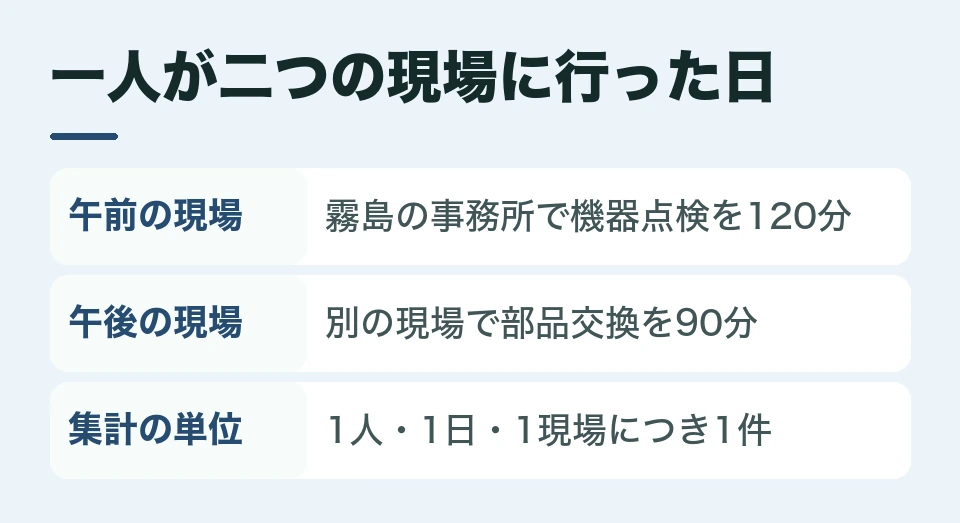
一人が午前と午後で別々の現場へ行く場合、「1人が1日に1件」だと現場別の作業時間が分かりにくくなります。現場ごとに工数を集計するなら「1人・1日・1現場につき1件」とし、同じ現場で複数の作業をした場合に作業行を足せる形を考えます。班長が班全体を報告する運用なら、担当者と時間を班員ごとに記録できるかを確かめます。
スマホの日報はこの入力欄から始める
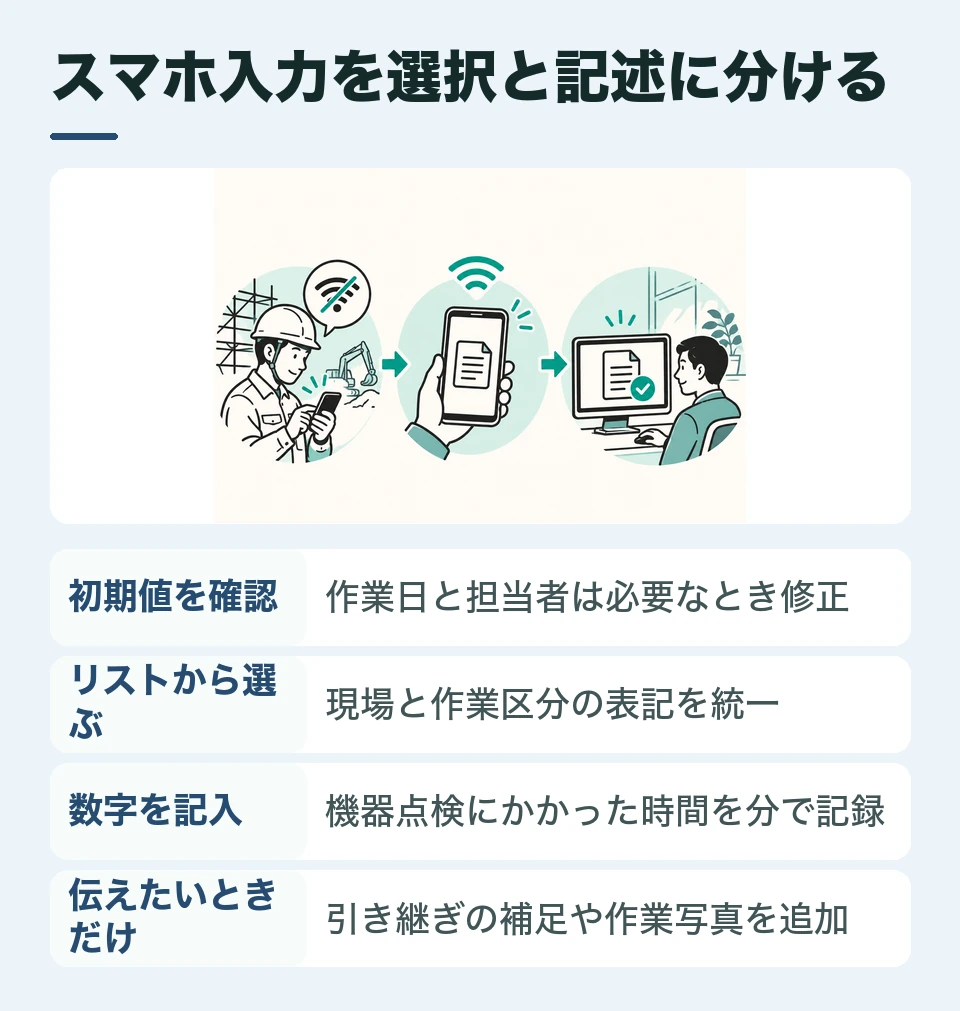
例えば、点検と部品交換を担当するスタッフが、退場前に一回入力するとします。作業区分は事務所で同じ名前を使い、担当者ごとの表記違いを減らします。自動で入る日付や担当者も、代理入力や翌日の記入で間違わないよう、送信前に確認できる場所に表示します。
| 入力欄 | 記入例と入力方法 |
|---|---|
| 作業日・担当者 | 12月8日・担当A。初期値を表示し、必要なら変更。 |
| 現場 | K-015 霧島の事務所。割り当て先から選択。 |
| 作業区分・時間 | 機器点検・120分。区分は選択、時間は分単位。 |
| 完了と引き継ぎ | 点検完了。午後の担当者へ部品型番を確認依頼。 |
| 写真 | 部品の型番が見える写真1枚。必要なときに追加。 |
開始・終了から時間を求める場合は、休憩や移動をどこに含めるかも先に揃えます。例えば午前9時から正午まで現場にいて、途中で30分休憩したなら、工数を150分とするのか、拘束時間として180分を記録するのかを明示します。勤怠の記録にも使いたいときは、作業時間と勤務時間の定義や、どの帳票を使うかを別途確認します。
埼玉県DX推進支援ネットワークには、日報でスマホとQRコードを使い、入力を減らした事例があります。現場の選択に時間がかかる場合は、一覧を絞る方法や、現場ごとのコードから入力画面を開く方法を検討できます。 埼玉県DX推進支援ネットワークの日報事例
圏外や修正が起きたときの手順を決める
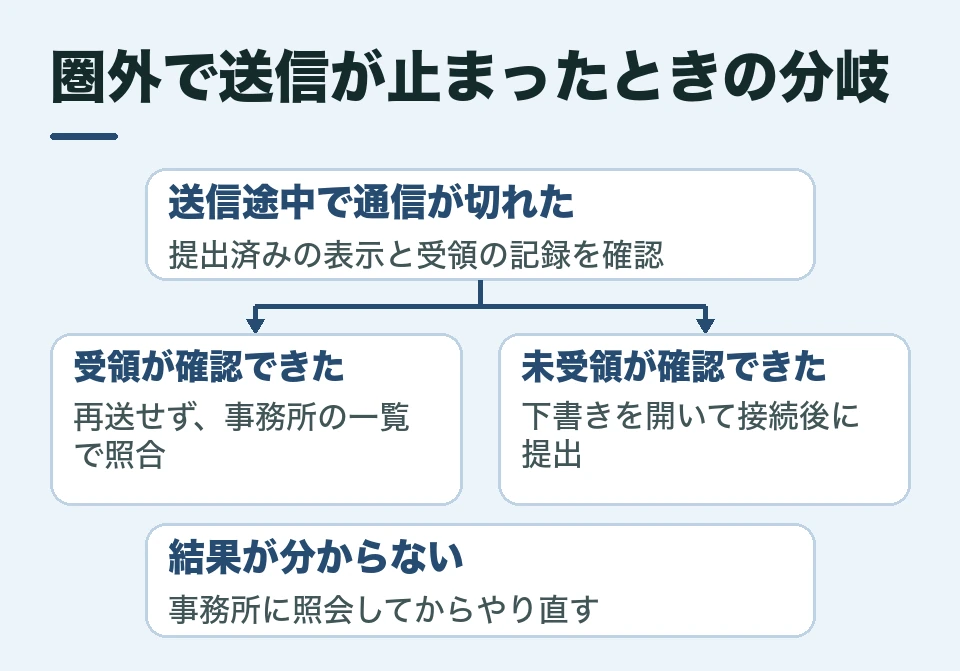
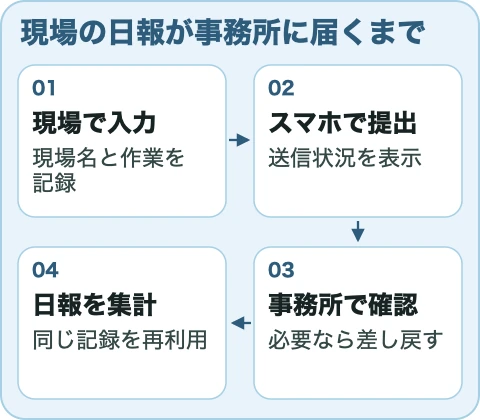
送れたかどうかを本人と事務所で確認できるようにする
地下や建物の奥で通信が切れた場合を、実際に使うスマホで試します。入力途中の内容を下書きに残せる製品でも、写真も一緒に保持されるか、アプリを閉じたあとも再開できるかは別に確認します。送信の途中で止まったら、受け付けた記録があるかを確かめてからやり直します。スマホに「送信済み」の表示が出たとき、事務所の一覧にも1件だけ届いていることが確認できると安心です。
オフラインで下書きできない場合は、通信できる場所に戻って記録するか、担当者が決めた予備の方法で控えを取ります。どの端末やアプリに写真を保管してよいかを先に決め、控えを使ったときは事務所に報告します。紙とスマホを両方使う期間があるなら、事務所でどちらを集計元にするか明確にします。
差し戻しの理由と集計への反映を残す
事務所の確認担当は、現場名の誤りなどを見つけたら、何を直すかを記して差し戻します。入力した本人は該当の日報を修正して再提出します。確認済みの報告を直した場合は、集計に変更後の数値が反映されたかを見ます。例えば担当者が120分と入力したあと、実際は90分と分かった場合、再提出が別件として増えて210分にならないことを確かめます。
緊急の事故や設備故障は、日報を待たずに現場の連絡手順に従います。日報には、共有済みの情報や後から確認に必要な内容を記録します。
1現場で2週間試す進め方
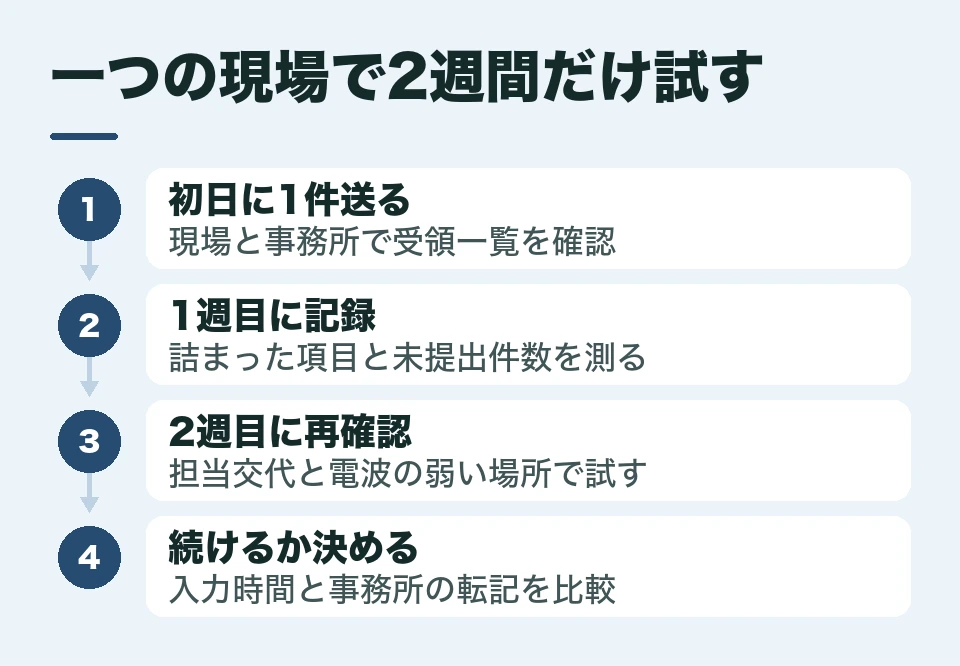
初日は、現場担当と事務所担当が一緒に試験入力を一件行います。事務所が翌朝見る一覧、提出されていない人の見つけ方、月末に集計する列をその場で確かめます。1週目は手順が詰まった場所を記録し、入力項目を変えるなら週の終わりに一度だけ調整します。2週目は、担当者が代わった日や電波の弱い場所でも同じように使えるか確認します。
| 測る項目 | 見る場所 |
|---|---|
| 1件の入力にかかった時間 | 現場で画面を開いてから提出を確認するまで |
| 翌朝に未提出だった件数 | 提出対象の件数と受領済みの差 |
| 事務所が打ち直した項目数 | 工数表などへの転記を数える |
| 記録が止まった場面 | 圏外、写真の添付、入力の差し戻しなど |
件数と一緒に、誰がどこで困ったかも残します。「毎日書けたが、圏外で現場名を何度も選び直した」なら、下書きや現場の入力方法を調整します。「入力は速くなったが月末の集計は手作業」なら、データをどの形式で渡せるかを先に検証します。1現場で試した結果を見て、同じ入力欄で回る現場から広げます。
コピーして使える試行メモ
対象の現場・期間:[現場]で[開始日〜終了日]
入力する人・締め時刻:[役割]が[時刻]まで
確認する人・確認時刻:[役割]が[時刻]に確認
記録の単位:[例:1人・1日・1現場につき1件]
通信できない場合:[下書きの扱い・予備の方法・連絡先]
修正が必要な場合:[差し戻し担当・再提出・集計の確認先]
振り返る数字:[入力時間・未提出・転記・差し戻し]
自社の日報を見直したい方へ
いやさかでは、現場で使う入力画面から、事務所で見る一覧や集計まで、日報の流れを整理してご相談をお受けしています。現場名や個人名を伏せた日報の項目と、事務所で何に転記しているかが分かると、残す項目と試す範囲を一緒に考えられます。 システム開発について お問い合わせ